JAM dan TANGGAL Dalam microsoft excell

Anda dapat memformat tanggal dan waktu saat mengetik. Misalnya, jika Anda mengetikkan 2/2 dalam sel, Excel secara otomatis menafsirkan ini sebagai tanggal dan menampilkan 2 Februari dalam sel. Jika ini bukan yang Anda inginkan — misalnya, jika Anda lebih suka memperlihatkan 2 februari 2009 atau 2/2/09 dalam sel — Anda bisa memilih format tanggal yang berbeda dalam kotak dialog format sel , seperti yang dijelaskan dalam prosedur berikut ini. Demikian pula, jika Anda mengetikkan 9:30 a atau 9:30 p dalam sebuah sel, Excel akan menafsirkan ini sebagai waktu dan menampilkan 9:30 am atau 9:30 PM. Sekali lagi, Anda dapat mengustomisasi cara waktu muncul dalam kotak dialog format sel .
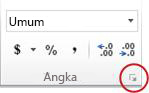
  1. Pada tab Beranda , dalam grup angka , klik peluncur kotak dialog di samping angka.
    Tombol peluncur kotak dialog dalam grup Angka
    Anda juga bisa menekan Ctrl + 1 untuk membuka kotak dialog format sel .
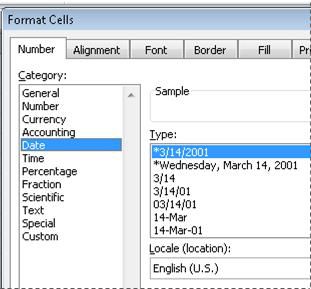
  2. Dalam daftar kategori , klik tanggal atau waktu.
    Kotak dialog Format Sel
  3. Di daftar tipe , klik format tanggal atau waktu yang ingin Anda gunakan.
    Catatan: Format tanggal dan waktu yang dimulai dengan tanda bintang (*) merespons perubahan dalam pengaturan tanggal dan waktu kawasan yang ditentukan dalam panel kontrol. Format tanpa tanda bintang tidak akan dipengaruhi oleh pengaturan Panel Kontrol.
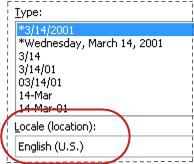
  4. Untuk menampilkan tanggal dan waktu dalam format bahasa lain, klik Pengaturan bahasa yang Anda inginkan dalam kotak locale (lokasi) .
    Kotak Lokal dipilih dalam kotak dialog Format Sel
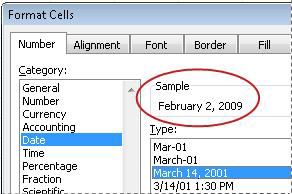
    Angka dalam sel aktif pilihan pada lembar kerja muncul dalam kotak sampel sehingga Anda bisa mempratinjau opsi pemformatan angka yang Anda pilih.
    Sampel kotak yang dipilih dalam kotak dialog Format Sel

Membuat format tanggal atau waktu kustom

  1. Pada tab Beranda, klik Peluncur Kotak Dialog di samping Angka.
    Tombol peluncur kotak dialog dalam grup Angka
    Anda juga bisa menekan Ctrl + 1 untuk membuka kotak dialog format sel .
  2. Dalam kotak kategori , klik tanggal atau waktu, lalu pilih format angka yang paling dekat dengan gaya yang ingin Anda buat. (Ketika membuat format angka kustom, lebih mudah untuk memulai dari format yang sudah ada dibandingkan dengan mulai dari awal.)
  3. Pada kotak Kategori, klik Kustom. Dalam kotak tipe , Anda akan melihat kode format yang sesuai dengan format tanggal atau waktu yang Anda pilih di langkah 3. Format tanggal atau waktu bawaan tidak bisa diubah atau dihapus, jadi jangan khawatir tentang menimpa.
  4. Dalam kotak tipe , buat perubahan yang diperlukan pada format. Anda bisa menggunakan kode apa pun dalam tabel berikut ini:
    Hari, bulan, dan tahun    
Untuk menampilkan
Gunakan kode ini
Bulan seperti 1–12
b
Bulan seperti 01–12
bb
Bulan seperti Jan-Des
bbb
Bulan seperti Januari-Desember
bbbb
Bulan seperti huruf pertama dari bulan
bbbbb
Hari seperti 1-31
h
Hari seperti 01–31
hh
Hari seperti Min-Sab
hhh
Hari seperti Minggu-Sabtu
hhhh
Tahun seperti 00–99
tt
Tahun seperti 1900–9999
tttt
Jika Anda menggunakan "m" segera setelah kode "h" atau "hh" atau segera sebelum kode "SS", Excel menampilkan menit dan bukan bulan.
Jam, menit, dan detik
Untuk menampilkan
Gunakan kode ini
Jam sebagai 0 – 23
h
Jam sebagai 00 – 23
hh
Menit sebagai 0 – 59
m
Menit sebagai 00 – 59
mm
Detik sebagai 0 – 59
s
Detik sebagai 00 – 59
ss
Jam sebagai 4 AM
h AM/PM
Waktu sebagai 4:36 PM
h:mm AM/PM
Waktu sebagai 4:36:03 P
h:mm:ss A/P
Waktu yang berlalu dalam jam; Misalnya, 25,02
[h]:mm
Waktu yang berlalu dalam menit; Misalnya, 63:46
[mm]:ss
Waktu yang berlalu dalam detik
SMS
Pecahan detik
h:mm:ss.00
AM dan PM     Jika format berisi AM atau PM, jam didasarkan pada jam 12 jam, di mana "AM" atau "A" menunjukkan waktu dari tengah malam hingga siang dan "PM" atau "P" menunjukkan waktu dari siang hingga tengah malam. Jika tidak, waktu akan dihitung dengan putaran 24 jam. Kode "m" atau "mm" harus muncul segera setelah kode "h" atau "hh" atau segera sebelum kode "SS"; Jika tidak, Excel menampilkan bulan bukan menit.
Membuat format angka kustom bisa sangat sulit jika Anda belum melakukannya sebelumnya. Untuk informasi selengkapnya tentang cara membuat format angka kustom, lihat membuat atau menghapus format angka kustom.

Tips untuk menampilkan tanggal atau waktu

  • Untuk menggunakan format tanggal atau waktu default dengan cepat, klik sel yang berisi tanggal atau waktu, lalu tekan CTRL + SHIFT + # atau CTRL + SHIFT + @.
  • Jika sel menampilkan # # # # # setelah Anda menerapkan pemformatan tanggal atau waktu ke dalamnya, sel mungkin tidak cukup lebar untuk menampilkan data. Untuk memperluas lebar kolom, klik ganda batas kanan kolom yang berisi sel. Ini secara otomatis mengubah ukuran kolom agar pas dengan angka tersebut. Anda juga dapat menyeret batas kanan sampai kolom mencapai ukuran yang Anda inginkan.
  • Ketika Anda mencoba membatalkan format tanggal atau waktu dengan memilih umum dalam daftar kategori , Excel menampilkan kode angka. Saat Anda memasukkan tanggal atau waktu lagi, Excel menampilkan format tanggal atau waktu default. Untuk memasukkan format tanggal atau waktu tertentu, seperti 2010 Januari, Anda bisa memformatnya sebagai teks dengan memilih teks dalam daftar kategori .
  • Untuk memasukkan tanggal saat ini dalam lembar kerja Anda dengan cepat, pilih sel kosong apa pun, lalu tekan CTRL +; (titik koma), lalu tekan ENTER, jika perlu. Untuk menyisipkan tanggal yang akan diperbarui ke tanggal saat ini setiap kali Anda membuka kembali lembar kerja atau menghitung ulang sebuah rumus, ketik = TODAY () di sel kosong, lalu tekan ENTER.
Contoh jam dan tanggal

Komentar

Postingan populer dari blog ini

FUNGSI DAN LOGIKA PADA MICROSOFT EXCELL

PENGGUNAAN VLOOKUP & HLOOKUP MS. EXCELL